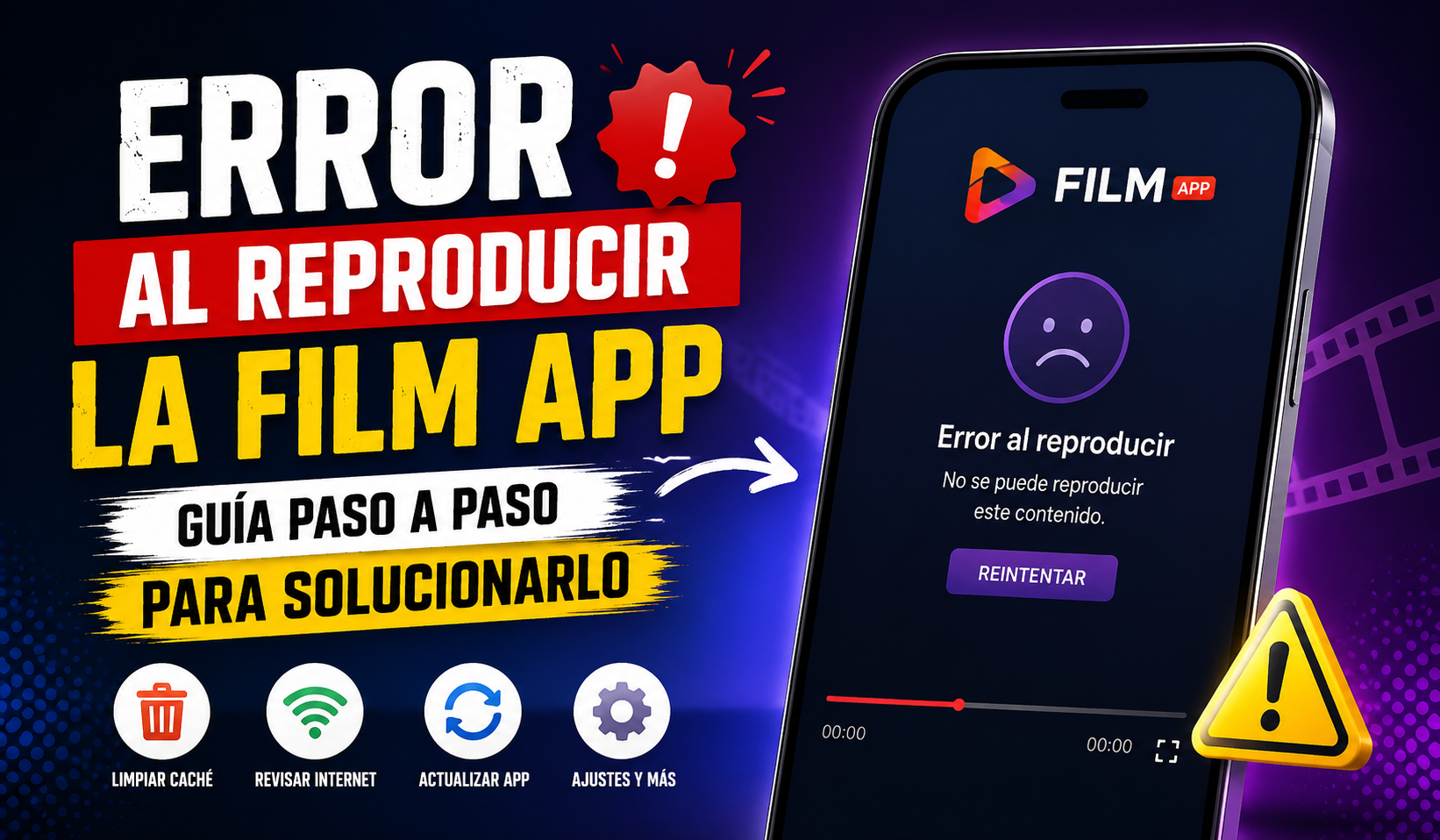
Error al reproducir la Film App: Guía paso a paso para solucionarlo
junio 16, 2026 (4 meses ago)
Puede ser frustrante ver una Film App en streaming y que aparezca el mensaje de error «Error de reproducción». Un momento estás listo para disfrutar de tu contenido favorito y al siguiente te encuentras con un mensaje de error que impide que el vídeo se cargue.
La buena noticia es que este problema suele deberse a inconvenientes comunes como conexiones a internet inestables, versiones de aplicaciones obsoletas, archivos de caché dañados, problemas de compatibilidad del dispositivo o problemas temporales del servidor. En la mayoría de los casos, el error se puede solucionar en pocos minutos sin necesidad de conocimientos técnicos.
¿Qué significa el error «Error al reproducir la Film App»?
El error «Reproducción fallida» aparece cuando la aplicación Film App no puede iniciar o continuar la reproducción de vídeo correctamente. La aplicación puede encontrar fuentes de vídeo, pero no puede conectarse a ellas correctamente ni procesar la transmisión.
- La película nunca empieza a reproducirse.
- Aparece una pantalla de carga indefinidamente.
- La pantalla se pone negra después de seleccionar una fuente.
- La reproducción se detiene inesperadamente.
- Aparece un mensaje de error antes de que comience el vídeo.
Aunque el mensaje pueda parecer grave, normalmente indica un problema de comunicación temporal entre la aplicación, la fuente seleccionada y su dispositivo.
Causas comunes del error de reproducción fallida
Comprender la causa te ayuda a elegir la solución correcta.
- Conexión a Internet deficiente: La transmisión en directo requiere una conexión a Internet estable. Si tu red es lenta, inestable o se desconecta con frecuencia, es posible que Film App tenga dificultades para establecer la transmisión de vídeo.
- Enlaces de transmisión caducados o rotos: La aplicación de películas depende de fuentes externas. En ocasiones, la fuente seleccionada deja de estar disponible, lo que provoca un fallo en la reproducción.
- Versión obsoleta de la aplicación de películas: Las versiones anteriores pueden contener errores o problemas de compatibilidad que interfieren con la reproducción de vídeo.
- Archivos de caché dañados: Con el tiempo, los archivos temporales almacenados por la aplicación pueden dañarse e impedir su funcionamiento normal.
- Problemas de almacenamiento del dispositivo: Un espacio de almacenamiento insuficiente puede afectar al rendimiento de la transmisión y evitar que la aplicación procese correctamente los datos de vídeo.
Comprueba tu conexión a Internet.
Antes de intentar cualquier otra cosa, compruebe su conexión a internet. Una conexión débil o inestable es una de las causas más comunes de errores de reproducción.
Qué hacer
- Abre otra aplicación o sitio web de streaming.
- Realiza una prueba de velocidad de internet.
- Reinicia tu router.
- Acércate a tu router Wi-Fi.
- Cambia entre Wi-Fi y datos móviles.
Velocidades recomendadas
| Calidad de transmisión | Velocidad recomendada |
|---|---|
| DAKOTA DEL SUR | 5 Mbps |
| HD | 10 Mbps |
| Full HD | 20 Mbps |
| 4K | 25 Mbps o más |
Si tu velocidad es inferior al nivel recomendado, pueden producirse fallos de reproducción con frecuencia.
Paso 2: Prueba con una fuente de transmisión diferente.
Muchos usuarios asumen que la aplicación está rota cuando solo una única causa del problema. Si una fuente falla:
- Volver a la lista de fuentes.
- Seleccione otro enlace disponible.
- Pruebe con múltiples fuentes.
Con frecuencia, solo un proveedor no está disponible, mientras que los demás siguen funcionando con normalidad. Esta es una de las soluciones más rápidas y siempre debe intentarse antes de recurrir a soluciones más avanzadas.
Paso 3: Reiniciar la aplicación de películas.
Los fallos temporales del software pueden interrumpir la reproducción. Cerrar y volver a abrir completamente la aplicación Film App actualiza los procesos en segundo plano y soluciona problemas menores.
Cómo reiniciar
- Salir completamente de la aplicación de películas.
- Abrir aplicaciones recientes.
- Cierra la aplicación de películas.
- Espere 10 segundos.
- Vuelve a abrir la aplicación.
Muchos problemas de reproducción desaparecen tras un simple reinicio.
Paso 4: Borrar la caché de la aplicación de películas
Los archivos de caché ayudan a las aplicaciones a cargar el contenido más rápido, pero los datos de caché dañados pueden causar problemas de reproducción.
Dispositivos Android
- Abrir configuración.
- Toca Aplicaciones.
- Seleccione la aplicación de películas.
- Almacenamiento de grifos.
- Seleccione Borrar caché.
Evite borrar los datos de la aplicación a menos que sea necesario, ya que podría eliminar las preferencias guardadas. Tras borrar la caché, reinicia la aplicación y vuelve a probar la reproducción.
Paso 5: Actualizar la aplicación de películas
El uso de una versión obsoleta puede ocasionar problemas de compatibilidad con las fuentes de transmisión más recientes. Los desarrolladores suelen lanzar actualizaciones que:
- Corregir errores de reproducción.
- Mejorar la compatibilidad de la fuente.
- Mejorar la estabilidad.
- Mejora el rendimiento de la transmisión.
Lista de verificación de actualización
- Descarga la última versión desde una fuente confiable.
- Elimine los archivos de instalación obsoletos.
- Instala la última versión.
- Reinicia tu dispositivo después de la instalación.
Mantener actualizada la aplicación Film App es una de las mejores maneras de prevenir errores relacionados con la reproducción.
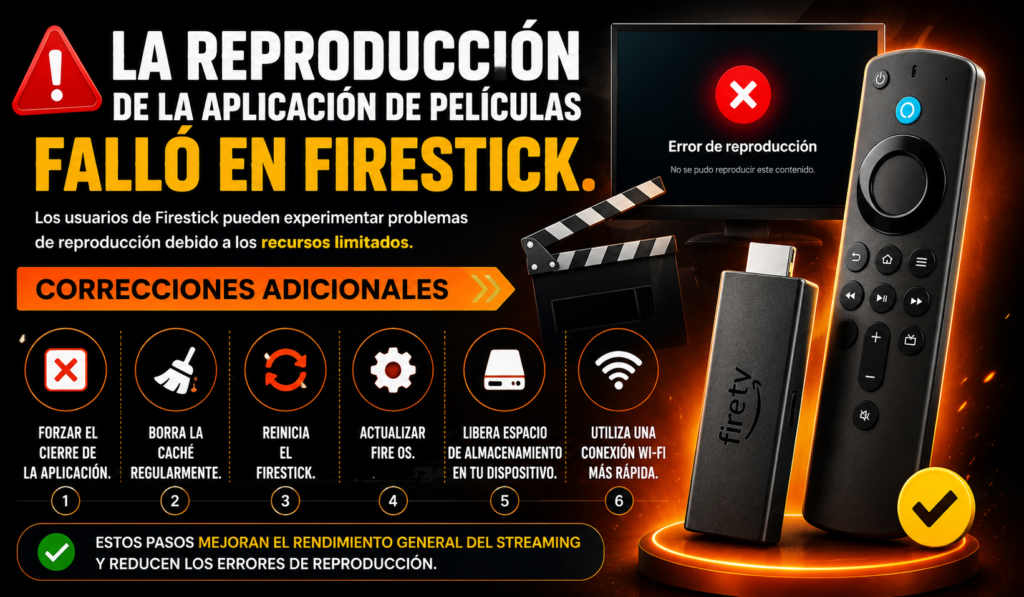
La reproducción de la aplicación de películas falló en Firestick.
Los usuarios de Firestick pueden experimentar problemas de reproducción debido a los recursos limitados.
Correcciones adicionales
- Forzar el cierre de la aplicación.
- Borra la caché regularmente.
- Reinicia el Firestick.
- Actualizar Fire OS.
- Libera espacio de almacenamiento en tu dispositivo.
- Utiliza una conexión Wi-Fi más rápida.
These steps improve overall streaming performance and reduce playback errors.
La reproducción de la aplicación de películas falló en los televisores inteligentes.
Los televisores inteligentes a veces presentan limitaciones de compatibilidad únicas.
Soluciones recomendadas
- Actualizar el firmware del televisor.
- Reinicia el televisor.
- Reinstala la aplicación.
- Conéctese utilizando una conexión a internet estable.
- Utilice Ethernet en lugar de Wi-Fi siempre que sea posible.
Cómo evitar errores de reproducción fallida
El mantenimiento preventivo ayuda a reducir futuros problemas de transmisión.
Mejores prácticas
- Mantén actualizada la aplicación de películas.
- Borre la caché periódicamente.
- Mantenga suficiente espacio de almacenamiento libre.
- Utilice un servicio de internet fiable.
- Evite las aplicaciones que sobrecargan el sistema con aplicaciones en segundo plano.
- Actualiza el software del dispositivo periódicamente.
- Reinicie los dispositivos de transmisión ocasionalmente.
Seguir estos hábitos mejora la estabilidad y la calidad general de la transmisión.
Reflexiones finales
El error «Error al reproducir la aplicación de películas» puede ser molesto, pero suele ser fácil de solucionar. En la mayoría de los casos, se debe a conexiones a internet inestables, problemas con las fuentes de transmisión, versiones desactualizadas o archivos de caché dañados. Siguiendo los pasos de solución de problemas de esta guía, podrá identificar la causa raíz y restablecer la reproducción normal rápidamente.
Recommended For You